

Widgets toevoegen en ordenen
Jullie trouwsite bestaat uit blokken: widgets. Je voegt ze toe, past ze aan en zet ze in de gewenste volgorde. Dat doe je in Website > Widgets.
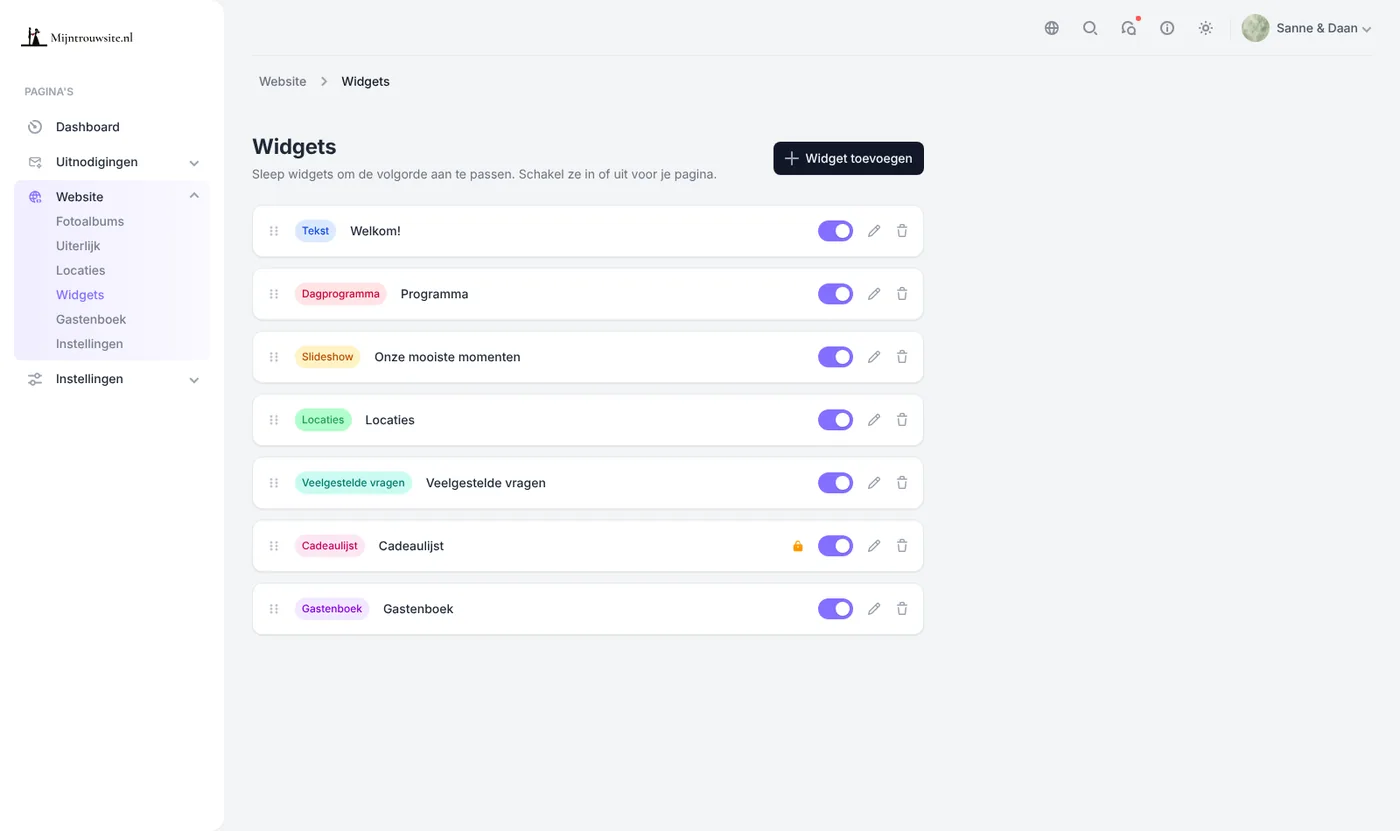
Een widget toevoegen
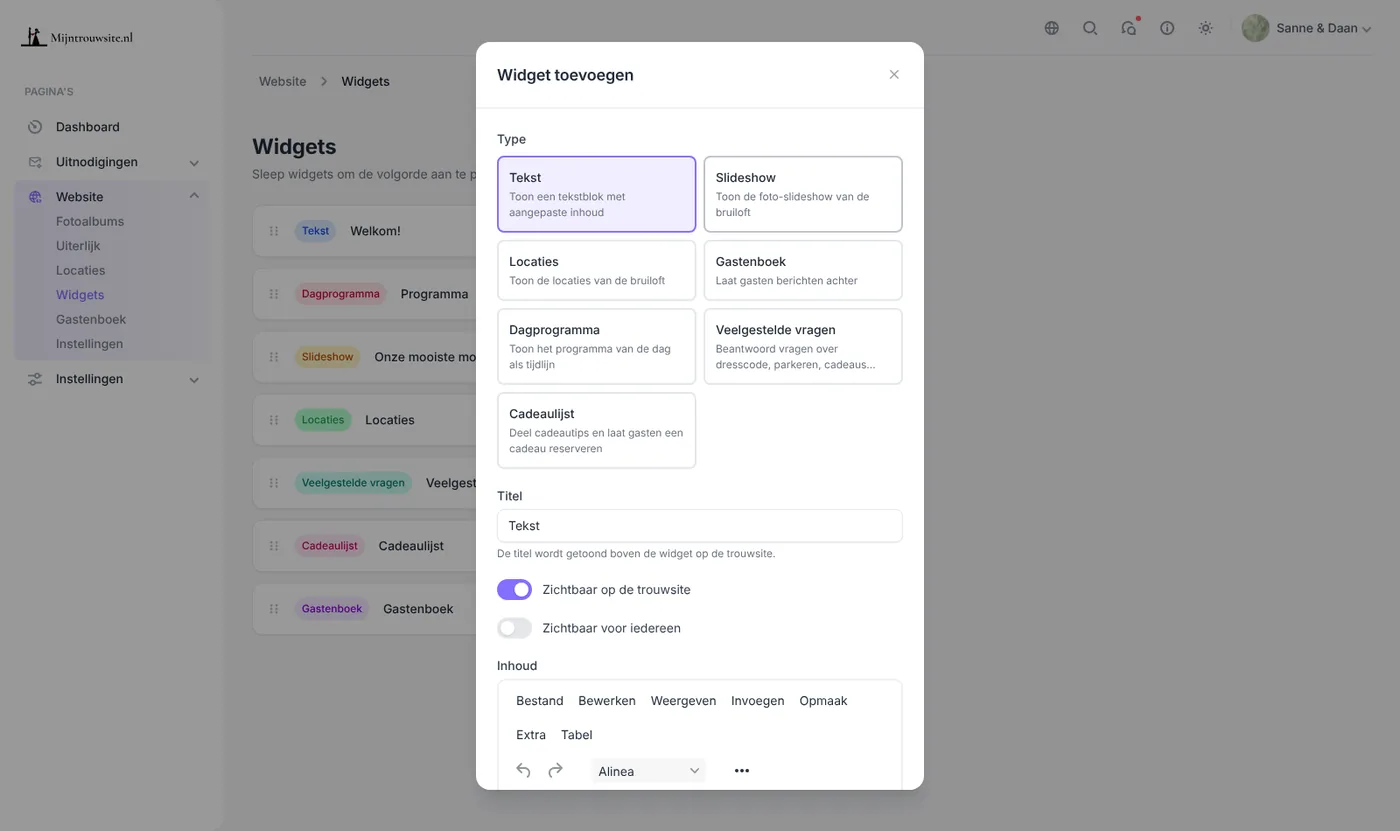
- Klik op Widget toevoegen.
- Kies het type widget.
- Vul een titel in. Die staat boven de widget op de trouwsite.
- Vul de inhoud in en klik op Toevoegen.
De soorten widgets
- Tekst: een vrij tekstblok, bijvoorbeeld een welkomstwoord of praktische informatie.
- Dagprogramma: het programma als tijdlijn. Per moment vul je een tijd, een titel en een toelichting in. Met Moment toevoegen voeg je een moment toe.
- Veelgestelde vragen: vragen en antwoorden, bijvoorbeeld over de dresscode of parkeren. Gasten klappen een vraag open om het antwoord te lezen.
- Locaties: toont alle locaties van de bruiloft.
- Cadeaulijst: cadeautips die gasten kunnen reserveren. Zie De cadeaulijst.
- Slideshow: een doorlopende presentatie van foto's uit een album (vanaf pakket Zilver). Standaard is dat het album Diavoorstelling, maar je kunt ook een ander album kiezen.
- Gastenboek: gasten laten een bericht achter (pakket Goud). Zie Het gastenboek.
Volgorde aanpassen
Sleep een widget aan de puntjes links naar de gewenste plek. De volgorde op de trouwsite past zich direct aan.
Een widget bewerken, verbergen of verwijderen
- Met het potloodje bewerk je een widget.
- Met de schakelaar zet je een widget tijdelijk uit, zonder hem te verwijderen.
- Met het prullenbakje verwijder je een widget.
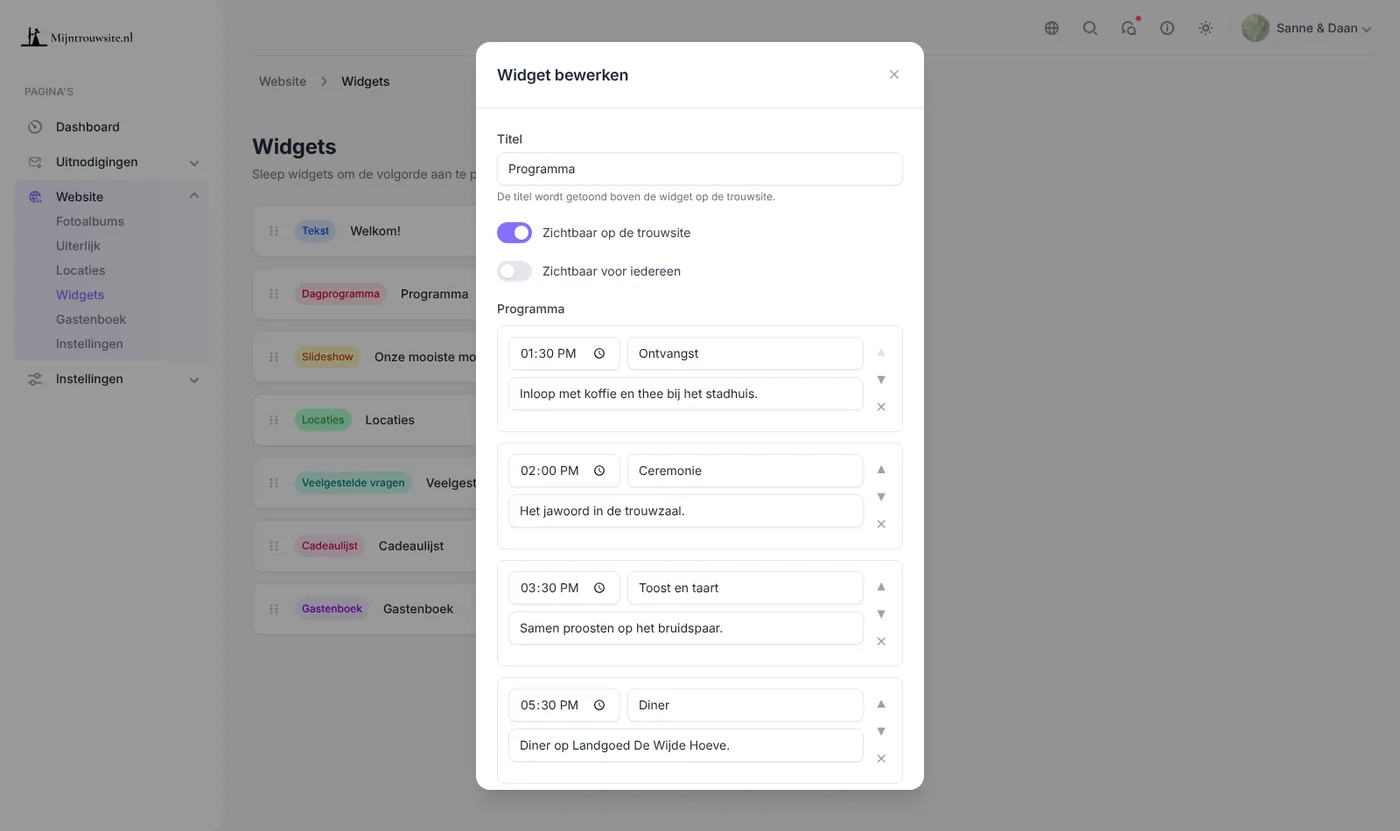
Zichtbaar voor iedereen of alleen voor genodigden
Per widget bepaal je wie hem ziet. Staat Zichtbaar voor iedereen aan, dan ziet iedere bezoeker van de trouwsite de widget. Staat het uit, dan zien alleen gasten die via hun persoonlijke uitnodigingslink binnenkomen de widget. In het overzicht staat bij zo'n widget een slotje. Handig voor bijvoorbeeld de cadeaulijst.
Vormgeving per widget
Onder Vormgeving kies je per widget de uitlijning (links, gecentreerd of rechts), de achtergrond (geen, een kaart, een lichte kleurband of de primaire kleur) en de breedte. Met Titel niet tonen op de trouwsite verberg je de titel.